Domain soezluek.de kaufen?
Wir ziehen mit dem Projekt
soezluek.de um.
Sind Sie am Kauf der Domain
soezluek.de interessiert?
domain@kv-gmbh.de · 0541-91531010
Domain soezluek.de kaufen?
Wie kann man die Tastenkombinationen (Shortcuts) im Betriebssystem Windows 11 ändern?
Um die Tastenkombinationen (Shortcuts) im Betriebssystem Windows 11 zu ändern, öffnen Sie die Einstellungen und gehen Sie zu "System". Klicken Sie dann auf "Tastatur" und wählen Sie "Erweiterte Tastatureinstellungen". Dort können Sie die Tastenkombinationen nach Ihren Wünschen anpassen. **
Was sind die Probleme mit Tastenkombinationen und Windows 11 bei Lenovo Laptops?
Es gibt Berichte über Probleme mit Tastenkombinationen auf Lenovo-Laptops unter Windows 11. Einige Benutzer haben Schwierigkeiten, bestimmte Tastenkombinationen auszuführen, die zuvor unter Windows 10 funktionierten. Dies kann zu Unannehmlichkeiten führen, insbesondere für Benutzer, die häufig Tastenkombinationen verwenden, um bestimmte Aktionen auszuführen. Es wird empfohlen, die neuesten Treiber und Updates von Lenovo zu installieren, um mögliche Probleme zu beheben. **


Ähnliche Suchbegriffe für Windows-11-Tastenkombinationen-für
Top-Angebote
Produkte zum Begriff Windows-11-Tastenkombinationen-für:
-
Microsoft Windows 11 Home für WindowsWindows 11 ist der zentrale Ort für alles. Mit einem frischen Aussehen und Tools, die es Ihnen erleichtern, effizient zu sein, verfügt es über das, was Sie brauchen, egal was kommt. Kaufen und laden Sie Windows 11 Home herunter, um die Vorteile noch heute zu erleben. Diese Version ist für PCs konzipiert, die eine neue Lizenz für Windows benötigen und die Mindestsystemanforderungen für Windows 11 erfüllen. Wenn auf Ihrem PC Windows 11 ausgeführt wird und Sie Windows Update nicht verwenden können, um das kostenlose Upgrade auf Windows 11 zu installieren, werden Sie diese Version von Windows 11 nicht installieren können.185,44 €*Versand: 0,00 €Sichere Weiterleitung zum Anbieter
-
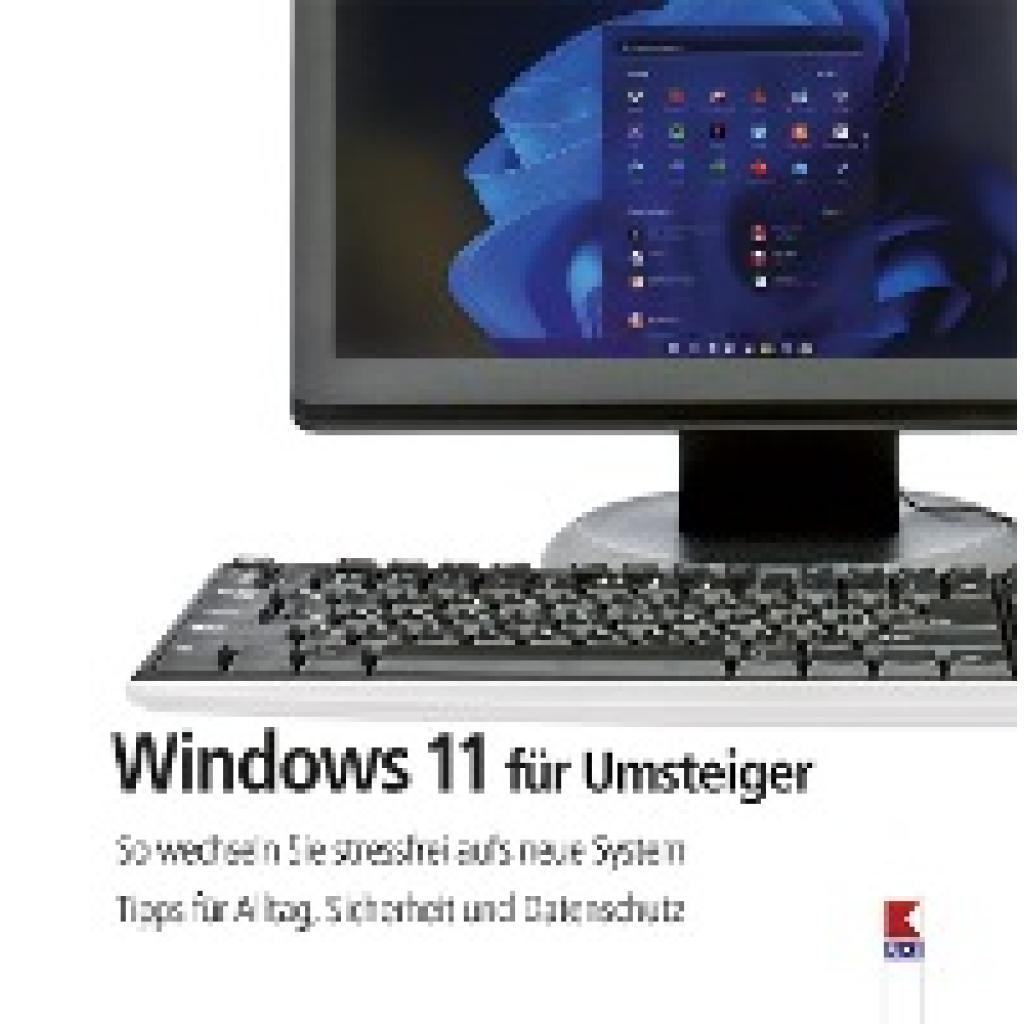
Haubner, Steffen: Windows 11 für UmsteigerWindows 11 für Umsteiger , So wechseln Sie stressfrei aufs neue System. Tipps für Alltag, Sicherheit und Datenschutz , Sport-Pleuel & Teile > Chiptuning & Motortuning , Auflage: 2. Auflage, Erscheinungsjahr: 20221215, Produktform: Kartoniert, Autoren: Haubner, Steffen, Auflage: 23000, Auflage/Ausgabe: 2. Auflage, Seitenzahl/Blattzahl: 208, Keyword: Installation; Komplettsicherung; Mailen; Peripheriegeräte; Surfen; Virenschutz; Windows 11, Fachschema: Betriebssystem (EDV)~Operating System~Hilfe / Lebenshilfe~Lebenshilfe~Windows 11~Informationsverarbeitung (EDV)~Lifestyle, Fachkategorie: Informatik und Informationstechnologie~Lifestyle, Hobbys und Freizeit, Warengruppe: HC/Praktische Tipps, UNSPSC: 49019900, Warenverzeichnis für die Außenhandelsstatistik: 49019900, Länge: 171, Breite: 168, Höhe: 17, Gewicht: 314, Produktform: Kartoniert, Genre: Sachbuch/Ratgeber,25,00 €*Versand: 0,00 €Sichere Weiterleitung zum Anbieter
-
Microsoft Windows 11 Pro für WindowsWindows 11 bietet einen ruhigen und kreativen Raum, in dem du deinen Leidenschaften nachgehen kannst. Von einem frischen Startmenü bis hin zu Möglichkeiten, sich mit deinen Lieblingsmenschen, Nachrichten, Spielen und Inhalten zu verbinden – Windows 11 ist der Ort, an dem du auf natürliche Weise Ideen entwickeln, gestalten und dich ausdrücken kannst. Bleibe mit Microsoft Edge auf dem Laufenden und entdecke dein nächstes Lieblingsspiel mit dem Xbox Game Pass Ultimate.205,90 €*Versand: 0,00 €Sichere Weiterleitung zum Anbieter
-
Microsoft Windows 11 Home (DE) für WindowsMehr Struktur für Ihren Desktop Windows 11 verfügt über benutzerfreundliche Funktionen, mit denen Sie Ihren Bildschirmbereich optimieren und Ihre Produktivität maximieren können. Kombinieren Sie das mit einem Microsoft 365-Abonnement, und Sie sind bestens für all Ihre Aufgaben gerüstet. Organisieren Sie Fenster mit der Andockhilfe Nehmen Sie an einem Anruf teil. Finden Sie Antworten. Beenden Sie Ihren Vortrag. Wenn Sie viel zu erledigen haben, können Sie mit der Andockhilfe ganz leicht organisiert bleiben. Ihr Inhalt, perfekt aufbereitet Ihre Lieblingsfotos. Die Weltnachrichten. Die To-Do-Liste von heute und das Wetter von morgen. Widgets helfen Ihnen, schnell relevante Inhalte zu finden. Alles, was Sie brauchen – nur einen Swipe entfernt. Gestalten Sie Ihren Workflow ganz neu PowerPoint, Microsoft Edge, Microsoft Teams – die Anwendungen, die Sie täglich im Einsatz haben, funktionieren nahtlos mit neuen Multitasking-Funktionen wie Snap-Layouts, Desktops und einem neuen intuitiveren Redocking-Erlebnis. Gemeinsam besser leben Mit Chat in Microsoft Teams erreichen Sie alle Ihre Kontakte so, wie Sie gerade möchten – per Anruf, Chat, Text oder Video – direkt über Ihren Desktop. Das Neueste in PC Gaming-Performance Spielen Sie die neuesten Spiele mit Grafiken, die so nah an der Realität sind, dass sie mit ihr konkurrieren. Spielen Sie auf Konsole mit anderen sowie mit den Peripheriegeräten, die Sie lieben. Spielen Sie nach Ihren Vorstellungen – Windows 11 macht es möglich. Hören Sie nie auf zu spielen Halo Infinite, Forza Horizon 5, Age of Empires IV – dies sind nur einige der grossen Namen, auf die Sie mit dem Xbox Game Pass vom ersten Tag an Zugriff haben. Ein PC, der sich an Sie anpasst Mit der grossen Auswahl an Geräten – hinsichtlich Stil, Funktionen und Formfaktoren – können Sie davon ausgehen, dass Sie mit Windows 11 das für Sie passende finden werden.149,00 €*Versand: 0,00 €Sichere Weiterleitung zum Anbieter



-
Warum funktionieren Tastenkombinationen mit Windows nicht?
Es gibt verschiedene Gründe, warum Tastenkombinationen möglicherweise nicht funktionieren. Einer der häufigsten Gründe ist, dass eine andere Anwendung bereits die gleiche Tastenkombination verwendet. In solchen Fällen kann es erforderlich sein, die Tastenkombination in den Einstellungen der Anwendung anzupassen. Ein weiterer möglicher Grund ist, dass die Tastatur möglicherweise nicht ordnungsgemäß funktioniert oder dass die Treiber nicht auf dem neuesten Stand sind. In solchen Fällen kann es hilfreich sein, die Tastatur zu überprüfen oder die Treiber zu aktualisieren. **
-
Unterstützt das System Windows 11 und Windows 11 Pro?
Ja, Windows 11 und Windows 11 Pro werden von Microsoft unterstützt. Windows 11 ist die neueste Version des Betriebssystems und bietet eine verbesserte Benutzeroberfläche und neue Funktionen. Windows 11 Pro richtet sich speziell an professionelle Anwender und bietet zusätzliche Funktionen wie erweiterte Sicherheitsoptionen und Remote-Desktop-Zugriff. **
-
Welche anderen wichtigen Windows-Tastenkombinationen gibt es noch?
Es gibt viele weitere wichtige Tastenkombinationen in Windows. Einige Beispiele sind: - Strg + C: Kopieren - Strg + V: Einfügen - Strg + X: Ausschneiden - Strg + Z: Rückgängig machen - Strg + Shift + Esc: Öffnet den Task-Manager - Alt + Tab: Wechseln zwischen geöffneten Programmen - Windows-Taste + D: Desktop anzeigen - Windows-Taste + E: Öffnet den Windows Explorer - Windows-Taste + L: Sperrt den Bildschirm - Windows-Taste + P: Öffnet die Projektionsoptionen für mehrere Bildschirme. **
-
Warum funktionieren plötzlich alle Windows-Tastenkombinationen nicht mehr?
Es gibt mehrere mögliche Gründe, warum Windows-Tastenkombinationen plötzlich nicht mehr funktionieren könnten. Es könnte sein, dass eine andere Anwendung die Tastenkombinationen blockiert oder dass die Tastaturtreiber nicht korrekt installiert sind. Es ist auch möglich, dass die Tastatur selbst defekt ist. Um das Problem zu beheben, können Sie versuchen, den Computer neu zu starten, die Tastaturtreiber zu aktualisieren oder eine andere Tastatur auszuprobieren. **
Wie kann man die Tastenkombinationen in Windows deaktivieren?
Um die Tastenkombinationen in Windows zu deaktivieren, können Sie die Einstellungen für die Tastatur ändern. Gehen Sie dazu zu den Windows-Einstellungen, wählen Sie "Geräte" und dann "Tastatur". Dort können Sie die Option "Tastenkombinationen" deaktivieren oder individuelle Tastenkombinationen anpassen. **
Wie setze ich die Tastenkombinationen in Windows zurück?
Um die Tastenkombinationen in Windows zurückzusetzen, öffnen Sie die Systemsteuerung und klicken Sie auf "Tastatur". Wählen Sie dann die Registerkarte "Tastenkombinationen" aus und klicken Sie auf "Standardwerte wiederherstellen". Dadurch werden alle benutzerdefinierten Tastenkombinationen gelöscht und die Standardeinstellungen wiederhergestellt. **
Top-Angebote
Produkte zum Begriff Windows-11-Tastenkombinationen-für:
-
Windows 11 – Tastenkombinationen für schnelles Arbeiten, Taschenbuch von Inge Baumeister, Bildner Verlag, 978-3-8328-0613-2Windows 11 – Tastenkombinationen Für Schnelles Arbeiten, Taschenbuch Von Inge Baumeister, Bildner Verlag, 978-3-8328-0613-2, Seitenanzahl: 65,90 €*Versand: 0,00 €Sichere Weiterleitung zum Anbieter
-
Tastenkombinationen für Windows 11, 10, 8.1, 7 & Microsoft 365, Office 2024 - 2010 - Alle wichtigen Funktionen, Taschenbuch von Philip Kiefer, Markt +Tastenkombinationen Für Windows 11, 10, 8.1, 7 & Microsoft 365, Office 2024 - 2010 - Alle Wichtigen Funktionen, Taschenbuch Von Philip Kiefer, Markt + Technik Verlag, 978-3-9881007-5-7, Seitenanzahl: 1209,95 €*Versand: 0,00 €Sichere Weiterleitung zum Anbieter
-
Microsoft Windows 11 Home für WindowsWindows 11 ist der zentrale Ort für alles. Mit einem frischen Aussehen und Tools, die es Ihnen erleichtern, effizient zu sein, verfügt es über das, was Sie brauchen, egal was kommt. Kaufen und laden Sie Windows 11 Home herunter, um die Vorteile noch heute zu erleben. Diese Version ist für PCs konzipiert, die eine neue Lizenz für Windows benötigen und die Mindestsystemanforderungen für Windows 11 erfüllen. Wenn auf Ihrem PC Windows 11 ausgeführt wird und Sie Windows Update nicht verwenden können, um das kostenlose Upgrade auf Windows 11 zu installieren, werden Sie diese Version von Windows 11 nicht installieren können.185,44 €*Versand: 0,00 €Sichere Weiterleitung zum Anbieter
-
Haubner, Steffen: Windows 11 für UmsteigerWindows 11 für Umsteiger , So wechseln Sie stressfrei aufs neue System. Tipps für Alltag, Sicherheit und Datenschutz , Sport-Pleuel & Teile > Chiptuning & Motortuning , Auflage: 2. Auflage, Erscheinungsjahr: 20221215, Produktform: Kartoniert, Autoren: Haubner, Steffen, Auflage: 23000, Auflage/Ausgabe: 2. Auflage, Seitenzahl/Blattzahl: 208, Keyword: Installation; Komplettsicherung; Mailen; Peripheriegeräte; Surfen; Virenschutz; Windows 11, Fachschema: Betriebssystem (EDV)~Operating System~Hilfe / Lebenshilfe~Lebenshilfe~Windows 11~Informationsverarbeitung (EDV)~Lifestyle, Fachkategorie: Informatik und Informationstechnologie~Lifestyle, Hobbys und Freizeit, Warengruppe: HC/Praktische Tipps, UNSPSC: 49019900, Warenverzeichnis für die Außenhandelsstatistik: 49019900, Länge: 171, Breite: 168, Höhe: 17, Gewicht: 314, Produktform: Kartoniert, Genre: Sachbuch/Ratgeber,25,00 €*Versand: 0,00 €Sichere Weiterleitung zum Anbieter
-
Wie kann man die Tastenkombinationen (Shortcuts) im Betriebssystem Windows 11 ändern?
Um die Tastenkombinationen (Shortcuts) im Betriebssystem Windows 11 zu ändern, öffnen Sie die Einstellungen und gehen Sie zu "System". Klicken Sie dann auf "Tastatur" und wählen Sie "Erweiterte Tastatureinstellungen". Dort können Sie die Tastenkombinationen nach Ihren Wünschen anpassen. **
-
Was sind die Probleme mit Tastenkombinationen und Windows 11 bei Lenovo Laptops?
Es gibt Berichte über Probleme mit Tastenkombinationen auf Lenovo-Laptops unter Windows 11. Einige Benutzer haben Schwierigkeiten, bestimmte Tastenkombinationen auszuführen, die zuvor unter Windows 10 funktionierten. Dies kann zu Unannehmlichkeiten führen, insbesondere für Benutzer, die häufig Tastenkombinationen verwenden, um bestimmte Aktionen auszuführen. Es wird empfohlen, die neuesten Treiber und Updates von Lenovo zu installieren, um mögliche Probleme zu beheben. **
-
Warum funktionieren Tastenkombinationen mit Windows nicht?
Es gibt verschiedene Gründe, warum Tastenkombinationen möglicherweise nicht funktionieren. Einer der häufigsten Gründe ist, dass eine andere Anwendung bereits die gleiche Tastenkombination verwendet. In solchen Fällen kann es erforderlich sein, die Tastenkombination in den Einstellungen der Anwendung anzupassen. Ein weiterer möglicher Grund ist, dass die Tastatur möglicherweise nicht ordnungsgemäß funktioniert oder dass die Treiber nicht auf dem neuesten Stand sind. In solchen Fällen kann es hilfreich sein, die Tastatur zu überprüfen oder die Treiber zu aktualisieren. **
-
Unterstützt das System Windows 11 und Windows 11 Pro?
Ja, Windows 11 und Windows 11 Pro werden von Microsoft unterstützt. Windows 11 ist die neueste Version des Betriebssystems und bietet eine verbesserte Benutzeroberfläche und neue Funktionen. Windows 11 Pro richtet sich speziell an professionelle Anwender und bietet zusätzliche Funktionen wie erweiterte Sicherheitsoptionen und Remote-Desktop-Zugriff. **
Ähnliche Suchbegriffe für Windows-11-Tastenkombinationen-für
-
Microsoft Windows 11 Pro für WindowsWindows 11 bietet einen ruhigen und kreativen Raum, in dem du deinen Leidenschaften nachgehen kannst. Von einem frischen Startmenü bis hin zu Möglichkeiten, sich mit deinen Lieblingsmenschen, Nachrichten, Spielen und Inhalten zu verbinden – Windows 11 ist der Ort, an dem du auf natürliche Weise Ideen entwickeln, gestalten und dich ausdrücken kannst. Bleibe mit Microsoft Edge auf dem Laufenden und entdecke dein nächstes Lieblingsspiel mit dem Xbox Game Pass Ultimate.205,90 €*Versand: 0,00 €Sichere Weiterleitung zum Anbieter
-
Microsoft Windows 11 Home (DE) für WindowsMehr Struktur für Ihren Desktop Windows 11 verfügt über benutzerfreundliche Funktionen, mit denen Sie Ihren Bildschirmbereich optimieren und Ihre Produktivität maximieren können. Kombinieren Sie das mit einem Microsoft 365-Abonnement, und Sie sind bestens für all Ihre Aufgaben gerüstet. Organisieren Sie Fenster mit der Andockhilfe Nehmen Sie an einem Anruf teil. Finden Sie Antworten. Beenden Sie Ihren Vortrag. Wenn Sie viel zu erledigen haben, können Sie mit der Andockhilfe ganz leicht organisiert bleiben. Ihr Inhalt, perfekt aufbereitet Ihre Lieblingsfotos. Die Weltnachrichten. Die To-Do-Liste von heute und das Wetter von morgen. Widgets helfen Ihnen, schnell relevante Inhalte zu finden. Alles, was Sie brauchen – nur einen Swipe entfernt. Gestalten Sie Ihren Workflow ganz neu PowerPoint, Microsoft Edge, Microsoft Teams – die Anwendungen, die Sie täglich im Einsatz haben, funktionieren nahtlos mit neuen Multitasking-Funktionen wie Snap-Layouts, Desktops und einem neuen intuitiveren Redocking-Erlebnis. Gemeinsam besser leben Mit Chat in Microsoft Teams erreichen Sie alle Ihre Kontakte so, wie Sie gerade möchten – per Anruf, Chat, Text oder Video – direkt über Ihren Desktop. Das Neueste in PC Gaming-Performance Spielen Sie die neuesten Spiele mit Grafiken, die so nah an der Realität sind, dass sie mit ihr konkurrieren. Spielen Sie auf Konsole mit anderen sowie mit den Peripheriegeräten, die Sie lieben. Spielen Sie nach Ihren Vorstellungen – Windows 11 macht es möglich. Hören Sie nie auf zu spielen Halo Infinite, Forza Horizon 5, Age of Empires IV – dies sind nur einige der grossen Namen, auf die Sie mit dem Xbox Game Pass vom ersten Tag an Zugriff haben. Ein PC, der sich an Sie anpasst Mit der grossen Auswahl an Geräten – hinsichtlich Stil, Funktionen und Formfaktoren – können Sie davon ausgehen, dass Sie mit Windows 11 das für Sie passende finden werden.149,00 €*Versand: 0,00 €Sichere Weiterleitung zum Anbieter
-
Microsoft Windows 11 Home (FR) für WindowsWindows 11 bietet einen ruhigen und kreativen Raum, in dem du deinen Leidenschaften durch eine neue Erfahrung nachgehen kannst. Von einem frischen Startmenü bis hin zu neuen Möglichkeiten, sich mit den Lieblingsmenschen, Nachrichten, Spielen und Inhalten zu verbinden - Windows 11 ist der Ort, an dem du auf natürliche Weise Ideen entwickeln, gestalten und dich ausdrücken kannst. Plus: Bleibe mit Microsoft Edge auf dem Laufenden und entdecke dein nächstes Lieblingsspiel mit dem Xbox Game Pass Ultimate. Funktioniert mein Zubehör weiterhin mit Windows 11? Wenn dein Zubehör mit Windows 10 funktioniert hat und die Anforderungen von Windows 11 erfüllt, sollte es mit Windows 11 funktionieren. Wenn du sicher gehen möchtest, wende dich bitte an deinen Zubehörhersteller. Woher weiss ich, ob mein aktueller Windows 10-PC die Hardwareanforderungen für Windows 11 erfüllt? Wenn du sehen möchtest, ob dein aktueller PC die Mindestanforderungen erfüllt, kannst du die App für die PC-Integritätsprüfung herunterladen. Kann ich Windows 10 weiterhin verwenden? Ja. Du musst kein Upgrade auf Windows 11 durchführen. Microsoft wird Windows 10 weiterhin bis zum 14. Oktober 2025 unterstützen. Benötigt Windows 11 mehr Speicherplatz auf meinem PC als Windows 10? Nein. Windows 11 und Windows 10 benötigen ungefähr den gleichen Speicherplatz. Während des Upgradevorgangs wird jedoch zusätzlicher Speicherplatz benötigt. Windows bereinigt diesen zusätzlichen Speicherplatz etwa zehn Tage nach Abschluss des Upgrades.126,99 €*Versand: 0,00 €Sichere Weiterleitung zum Anbieter
-
Microsoft Windows 11 Home für WindowsAusgewogenheit für Ihren Desktop Windows 11 verfügt über benutzerfreundliche Tools, mit denen Sie Ihren Bildschirmplatz optimieren und Ihre Produktivität maximieren können. Wenn Sie das mit einem Microsoft 365-Abonnement kombinieren, kann Sie nichts mehr aufhalten. Das Neuste in PC-Gaming-Leistung Spielen Sie die neuesten Spiele mit Grafiken, die mit der Realität konkurrieren. Spielen Sie mit Spielenden auf Konsole. Spielen Sie mit den Peripheriegeräten, die Sie lieben. Spielen Sie nach Ihren Vorstellungen – Windows 11 macht es möglich.52,90 €*Versand: 0,00 €Sichere Weiterleitung zum Anbieter
-
Welche anderen wichtigen Windows-Tastenkombinationen gibt es noch?
Es gibt viele weitere wichtige Tastenkombinationen in Windows. Einige Beispiele sind: - Strg + C: Kopieren - Strg + V: Einfügen - Strg + X: Ausschneiden - Strg + Z: Rückgängig machen - Strg + Shift + Esc: Öffnet den Task-Manager - Alt + Tab: Wechseln zwischen geöffneten Programmen - Windows-Taste + D: Desktop anzeigen - Windows-Taste + E: Öffnet den Windows Explorer - Windows-Taste + L: Sperrt den Bildschirm - Windows-Taste + P: Öffnet die Projektionsoptionen für mehrere Bildschirme. **
-
Warum funktionieren plötzlich alle Windows-Tastenkombinationen nicht mehr?
Es gibt mehrere mögliche Gründe, warum Windows-Tastenkombinationen plötzlich nicht mehr funktionieren könnten. Es könnte sein, dass eine andere Anwendung die Tastenkombinationen blockiert oder dass die Tastaturtreiber nicht korrekt installiert sind. Es ist auch möglich, dass die Tastatur selbst defekt ist. Um das Problem zu beheben, können Sie versuchen, den Computer neu zu starten, die Tastaturtreiber zu aktualisieren oder eine andere Tastatur auszuprobieren. **
-
Wie kann man die Tastenkombinationen in Windows deaktivieren?
Um die Tastenkombinationen in Windows zu deaktivieren, können Sie die Einstellungen für die Tastatur ändern. Gehen Sie dazu zu den Windows-Einstellungen, wählen Sie "Geräte" und dann "Tastatur". Dort können Sie die Option "Tastenkombinationen" deaktivieren oder individuelle Tastenkombinationen anpassen. **
-
Wie setze ich die Tastenkombinationen in Windows zurück?
Um die Tastenkombinationen in Windows zurückzusetzen, öffnen Sie die Systemsteuerung und klicken Sie auf "Tastatur". Wählen Sie dann die Registerkarte "Tastenkombinationen" aus und klicken Sie auf "Standardwerte wiederherstellen". Dadurch werden alle benutzerdefinierten Tastenkombinationen gelöscht und die Standardeinstellungen wiederhergestellt. **
* Alle Preise verstehen sich inklusive der gesetzlichen Mehrwertsteuer und ggf. zuzüglich Versandkosten. Die Angebotsinformationen basieren auf den Angaben des jeweiligen Shops und werden über automatisierte Prozesse aktualisiert. Eine Aktualisierung in Echtzeit findet nicht statt, so dass es im Einzelfall zu Abweichungen kommen kann. ** Hinweis: Teile dieses Inhalts wurden von KI erstellt.